Integração com Stamped
O Stamped é uma ferramenta de avaliação de usuários que pode ser anexada na sua loja virtual. Para utilizar o Stamped na sua loja, você precisa:
- Integrar as plataformas: para permitir a troca de informações entre a Olist Ecommerce e o Stamped.
- Configurar Google Tag Manager: para inserir o script de integração na loja.
- Alterar o front-en da loja: para que a vitrine suporte a integração.
Depois da integração concluída, o Stamped efetuará disparo de e-mails para os clientes quando os pedidos forem confirmados. Quando os clientes avaliam os produtos, a avaliação fica disponível na página do produto.
🚧 Pré requisitos
- A loja precisa de uma conta no Stamped.
- A loja deve escolher um layout para o formulário de avaliação no Stamped. O layout depende do pacote adquirido com o Stamped.
- A loja precisa do acesso da sua conta do Google Tag Manager. Se você ainda não possui as credenciais de acesso, entre em contato com o ajuda@vnda.com.br.
Integração entre plataformas
Seção intitulada “Integração entre plataformas”Para integrar a Olist Ecommerce e o Stamped e permitir a comunicação entre as plataformas:
- Acesse a sua conta no Stamped;
- Acesse o painel de controle de APIs Keys do Stamped e mantenha a página aberta em segundo plano. Utilizaremos o
API Key Public,API Key PrivateeStore Hashnos próximos passos. - Acesse o Admin da Olist Ecommerce;
- Clique no ícone ⚙ de Configuraçõesno canto inferior esquerdo;
- Clique em Stamped IO na seção Mensagens e avisos;
- Preencha os campos:
- Store Hash: preencha com o
Store Hashobtido no passo 2; - Username: preencha com o
API Key Publicobtido no passo 2; - Password: preencha com o
API Key Privateobtido no passo 2;
- Store Hash: preencha com o
- Clique em Enviar.
A integração entre as plataformas foi concluída.
Google Tag Manager
Seção intitulada “Google Tag Manager”Na etapa de configuração do Google Tag Manager você deve criar uma Tag para o Stamped:
-
Acesse o Google Tag Manager;
-
Na tela inicial clique na URL da sua loja;
-
Na aba Espaço de trabalho (ou Workspace se você utiliza a versão em inglês) clique em Tags;
-
Clique em Nova (ou New se você utiliza a versão em inglês);
-
Nomeie a tag de
Stamped; -
Clique na seção Configuração da Tag (ou Tag Configuration se você utiliza a versão em inglês);
-
Selecione a opção HTML Personalizado (ou Custom HTML se você utiliza a versão em inglês);
-
Adicione o código a seguir no campo HTML. Substitua o campo
API Key Publicpela chave de mesmo nome gerada na etapa de Integração entre plataformas e o campoURL_LOJApela URL da loja (www.nomedaloja.com.br). Não utilizehttps://no preenchimento da URL da loja.<script type="text/javascript" src="https://cdn-stamped-io.azureedge.net/files/widget.min.js"></script><script type="text/javascript">//<![CDATA[StampedFn.init({ apiKey: 'API Key Public', storeUrl:'URL_LOJA' });// ]]></script> -
Clique na seção Acionamento (ouTriggering se você utiliza a versão em inglês);
-
Selecione a opção All pages;
-
Clique em Salvar (ou em Save se você utiliza a versão em inglês).
❗ URL da loja
Preencha o campo
storeUrldo passo 8 exatamente com a mesma URL da loja cadastrada na plataforma Stamped.
Confira na animação a seguir como deve ficar as configurações da tag.
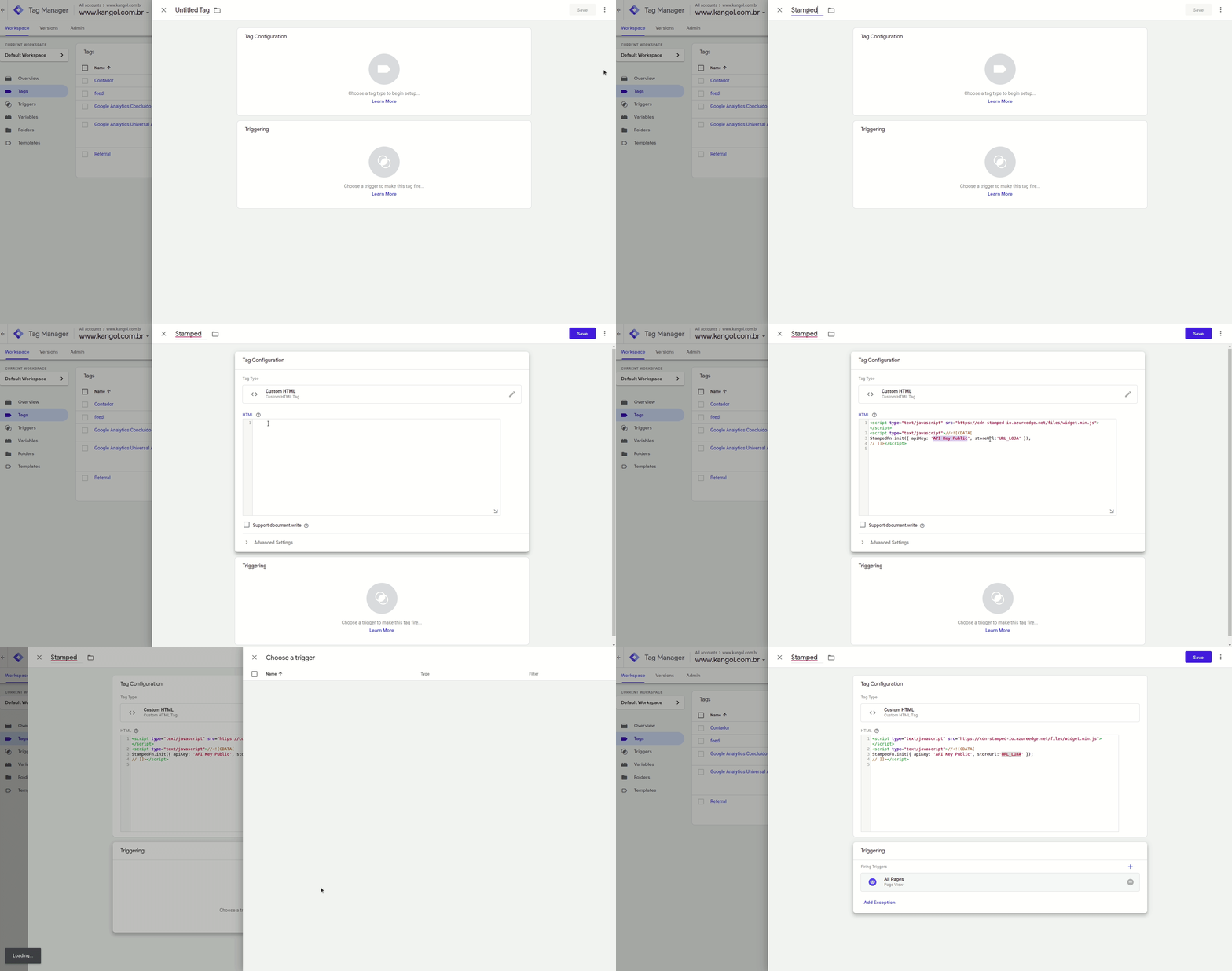 Criação da Tag Stamped no Google Tag Manager
A tag Stamped foi criada e agora você precisa publicá-la (enviá-la para produção).
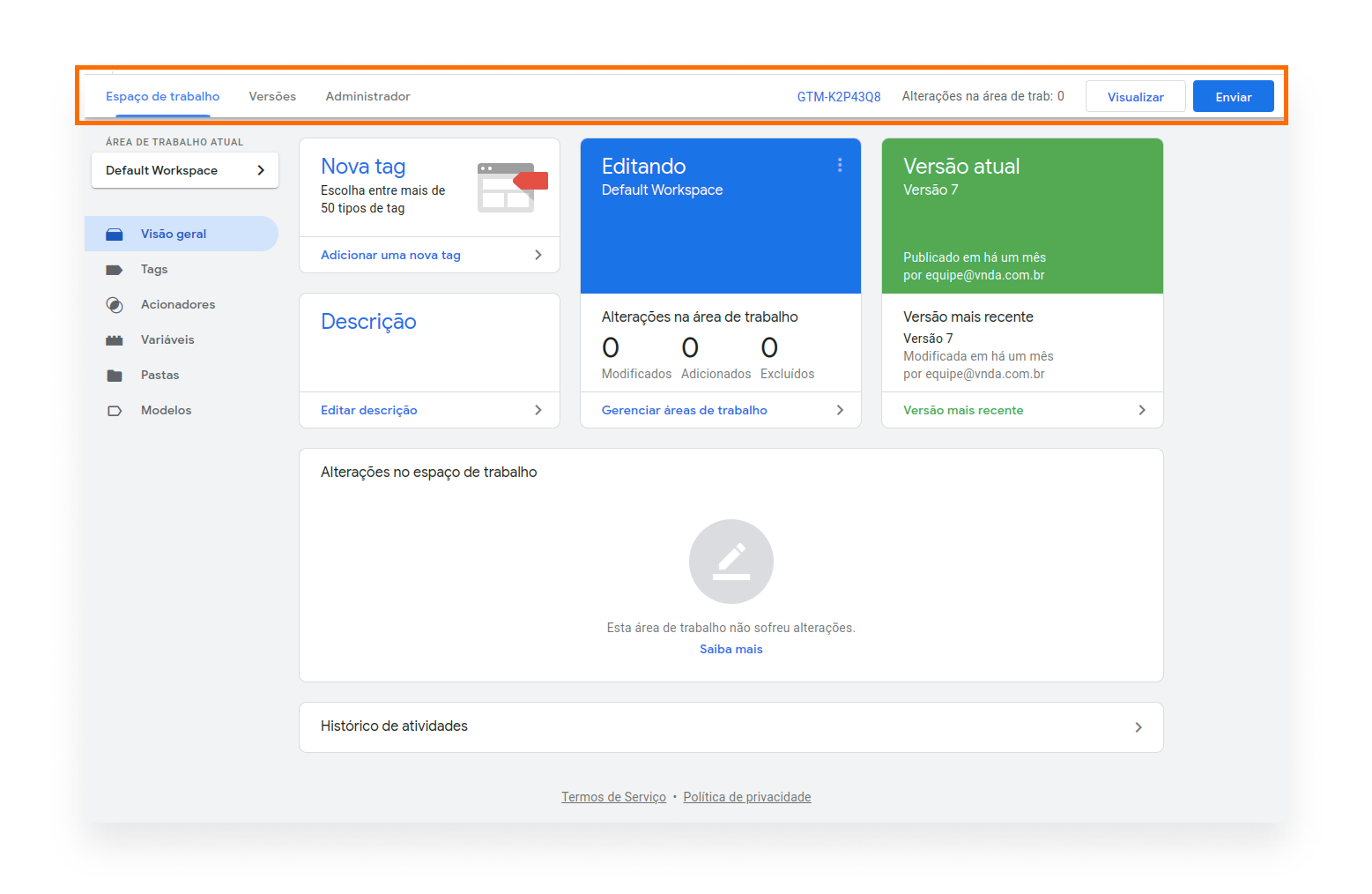
Para publicar clique em Enviar ou Suimmit na barra superior disponível no Espaço de trabalho (ouWorkspace), como na figura a seguir. Para saber mais sobre como publicar suas alterações, consulte Publicação, versões e aprovações.
Alterações front-end
Seção intitulada “Alterações front-end”Como adaptar a vitrine da loja para suportar a integração com Stamped
Para adicionar o formulário de avaliação é preciso criar um arquivo liquid e incluir o formulário do Stemped:
-
Inclua o código abaixo em um arquivo do projeto da loja para incluir o formulário do Stemped. No nosso exemplo criarmos um arquivo (
_reviews.liquid) específico para esse formulário.{% comment %} STAMPED {% endcomment %}{% for variant in product.variants %}{% if variant.main %}{% assign sku = variant.sku %}{% break %}{% endif %}{% endfor %}<divclass="product-stamped container-fluid"id="stamped-main-widget"data-product-id="{{ product.id }}"data-name="{{ product.name }}"data-url="{{ product.url }}"data-image-url="{{ product.image_url }}"data-description='{{ product.description }}'data-product-sku="{{ sku }}"data-widget-language="pt"></div> -
Inclua o código abaixo adicionar na página dos produtos as estrelas de avaliação de produto. É comum adicionar esse código abaixo do nome do produto no arquivo
_infos.liquid.<span class="stamped-product-reviews-badge stamped-main-badge {{ iframe }}" data-id="{{ product.id }}"></span>
Quando o cliente clica nas estrelas de avaliação a página rola para os detalhes da avaliação. Normalmente adicionamos o
Teste da integração no ambiente staging
Seção intitulada “Teste da integração no ambiente staging”Para testar as alterações no ambiente staging, inclua o mesmo script HTML adicionado na etapa do Google Tag Manager nos arquivos front-end do projeto:
<script type="text/javascript" src="https://cdn-stamped-io.azureedge.net/files/widget.min.js"></script><script type="text/javascript">//<![CDATA[StampedFn.init({ apiKey: 'API Key Public', storeUrl:'URL_LOJA' });// ]]></script>Lembre-se de substituir o campo API Key Public pela chave de mesmo nome gerada na etapa de Integração entre plataformas e o campo URL_LOJA pela URL da loja (www.nomedaloja.com.br). Não utilize <https://> no preenchimento da URL da loja.
No final dos testes da integração, exclua o script HTML dos arquivos da loja. Para o deploy, esse script HTML deve ficar disponível apenas no Google Tag Manager.
Não utilize a palavra teste ao fazer uma avaliações teste. Essa é uma palavra reservada da plataforma, e nesse a descrição da avaliação ficará com****.
🚧 Avaliações staging
Lembrei-se que avaliações teste feitas no ambiente staging devem ser excluídas antes do deploy para o ambiente de produção. Isso porque depois do deploy as avaliações também são enviadas para o ambiente production.
Customização do formulário de avaliação
Seção intitulada “Customização do formulário de avaliação”Você pode customizar o formulário do Stamped com estilização no CSS. Veja o exemplo um exemplo de estilização abaixo:
.stamped-product-reviews-badge {  display: block;  margin: 10px 0 20px;
  .stamped-fa:before {    font-size: 22px;  }}
.product-stamped {  #tab-reviews::first-letter {    text-transform: uppercase;  }
  .stamped-widget-poweredby {    background-color: white;    padding-bottom: 10px;    padding-left: 20px;  }
  #stamped-sort-select {    margin-top: 5px;  }
  .stamped-form-label {    font-weight: 700;    font-size: 13px;    line-height: 27px;  }
  .stamped-form-label + .stamped-form-input {    min-height: 50px;  }
  #stamped-button-submit {    // Arrumar o estilho do botão
    padding: 1.5rem 6rem;    margin: 1rem auto 0;  }}
Lembre-se de incluir o arquivo de customização CSS de acordo com a organização dos arquivos do seu projeto.
📘 Configurações das avaliações no Stamped
Você pode customizar as avaliações e os widgets na plataforma Stamped.
Sabia mais como realizar essas configurações nas documentações do Stamped.