Iniciar novo projeto
A primeira etapa a ser feita para iniciar uma nova loja é acessar o Template Maker para montar o template e as customizações desejadas, utilizando-se das estruturas que já entregamos prontas e que atendem as necessidades da loja que você está criando.
Ao final, o Template Maker permitirá que você faça o download dos arquivos fonte do template. É muito importante que você baixe esses arquivos e os organize corretamente, em conjunto com a Build, para que você possa dar os próximos passos para programar e customizar o template.
Passo a passo
Seção intitulada “Passo a passo”Para criar uma loja nova:
- Crie a pasta da loja, no mesmo local onde se encontra a pasta da Build. A pasta deve conter o mesmo nome da loja que está na sua URL de Staging. Exemplo: se a URL de Staging for
minhaloja.vnda.dev, o nome da pasta deve serminhaloja. IMPORTANTE: não crie a pasta da loja dentro da pasta da Build, crie fora e no mesmo nível onde se encontra a Build. Veja a imagem abaixo para referência - Acesse o Template Maker, escolha uma estrutura pré-pronta de exemplo e customize as seções de cada página. Ao final, faça o download dos arquivos e coloque-os dentro da pasta do projeto, criada no passo 1
- Abra os arquivos no seu editor de código e acesse o arquivo package.json. Nele, altere os seguintes campos:
name: coloque o nome da loja exatamente como utilizado no domínio da URL de staging. Esta URL é no formatonomedaloja.vnda.dev, você deve colocar exatamente como está o nome da loja, sem a parte do .vnda.dev. Este campo será utilizado para sincronizar seus arquivos para o ambiente de staging.repository: opcional, se você utiliza uma ferramenta de versionamento do código, ou se mantém backup dos arquivos na nuvem, coloque o endereço do repositório/backup aquibugs: opcional, se você utiliza uma ferramenta de versionamento, direcione para o caminho de issues do repositórioconfig/url: O endereço completo, final, do site em produção, no formatohttps://www.nomedaloja.com.br. Este é um exemplo, coloque exatamente o endereço do site em produção, incluindo o protocolo HTTPS
- No terminal, na pasta do projeto, instale as dependências executando o comando
npm install - Após instalar as dependências, sincronize os arquivos para o ambiente de staging, executando o comando
npm run sync - Você já pode ver o template da loja na URL de Staging. Para iniciar a customização do template via código, execute o comando
npm run dev
Organização dos Arquivos
Seção intitulada “Organização dos Arquivos”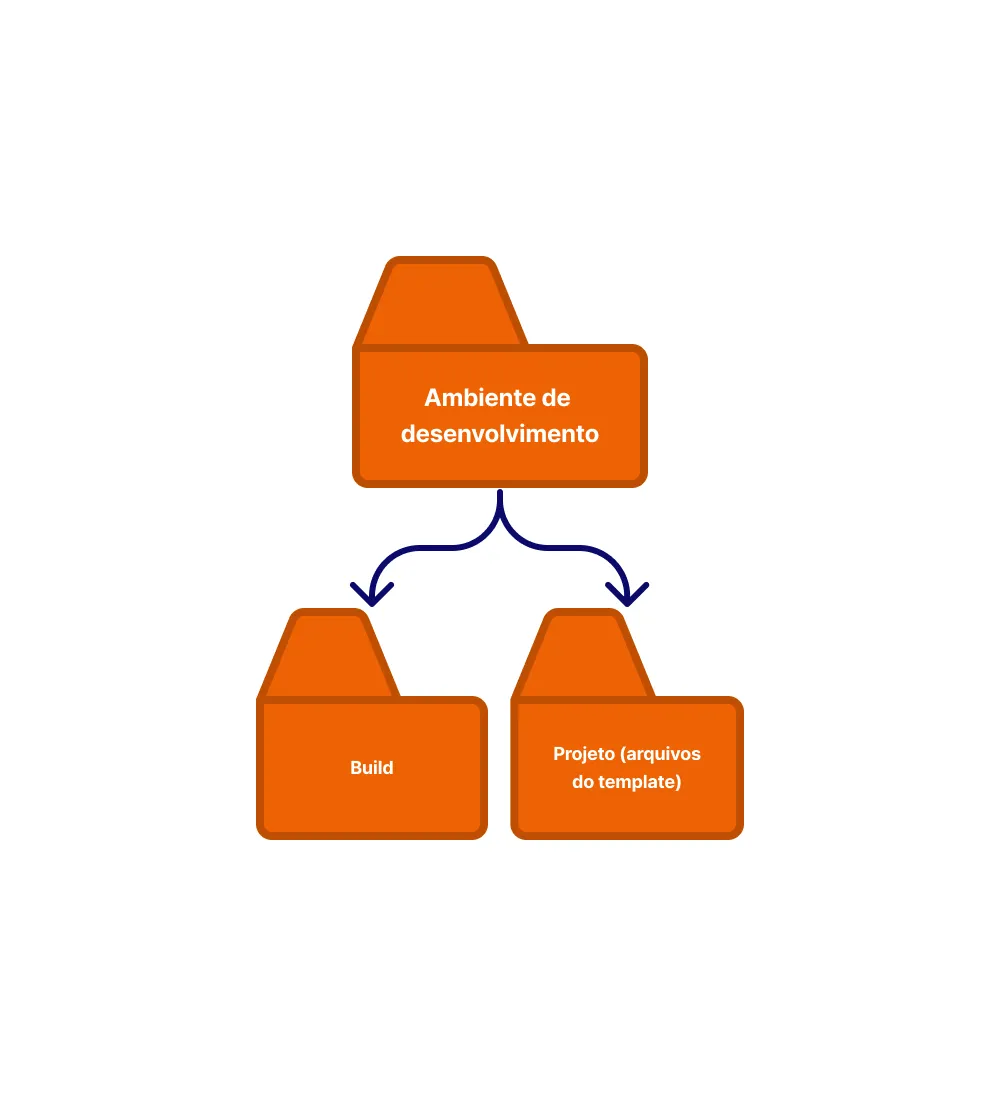
Veja o processo de inicialização de um novo projeto e conheça mais a estrutura dos templates aqui: